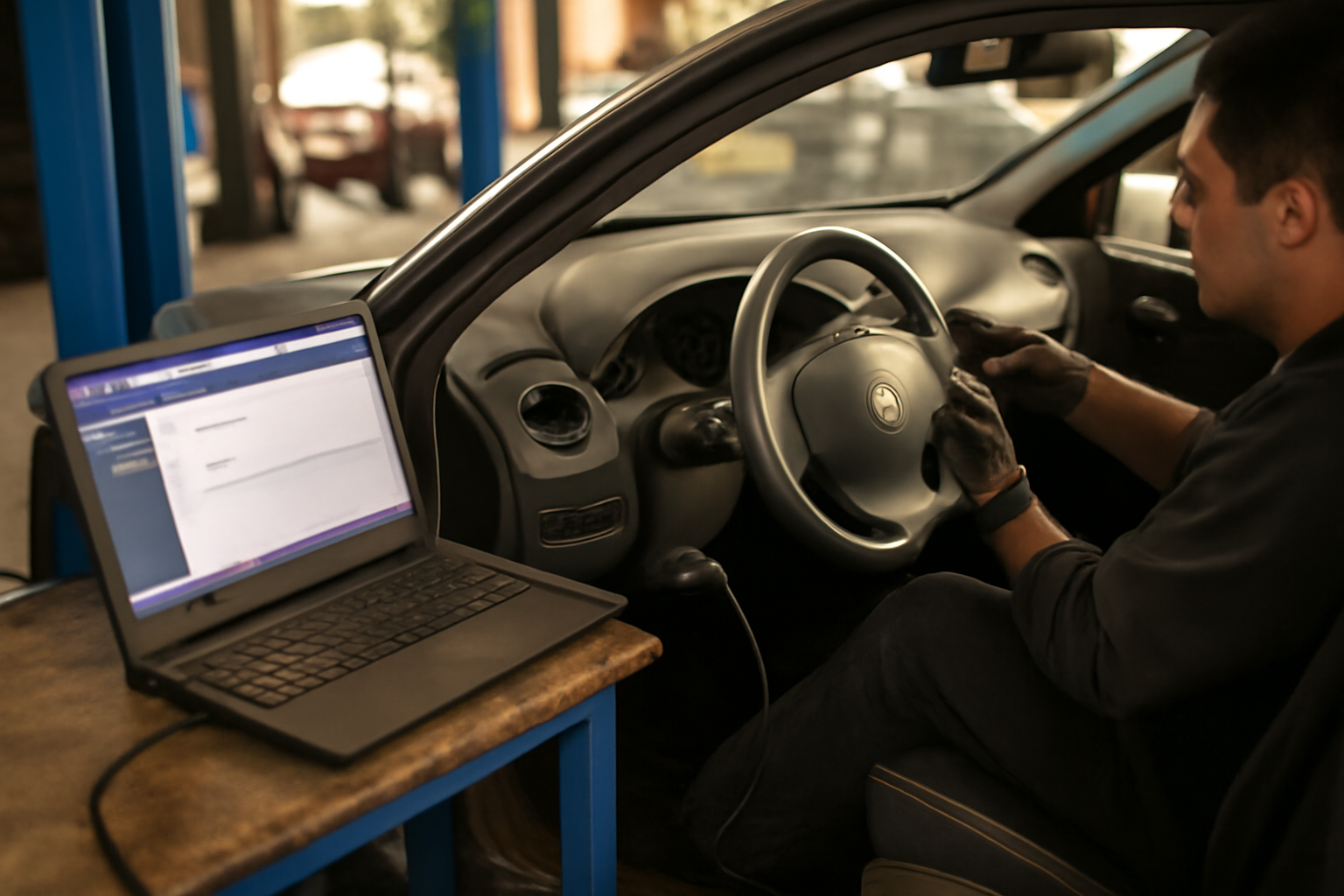

Renolink est un outil de diagnostic pensé pour Renault et Dacia. Il permet de lire et d’effacer des défauts, d’accéder aux calculateurs, et, selon l’offre, de faire du codage ou certaines réinitialisations.
Avant d’acheter, prenez deux minutes pour vérifier la provenance, la cohérence de la version (2.13/2.14) et la façon dont l’activation/licence fonctionne.
Sur Windows, le détail qui change tout, c’est la détection de l’interface OBD : pilotes stables, connexion fiable… sinon, vous perdez du temps (et parfois de l’argent) pour rien.
| Mot-clé | renolink |
| Usage principal | diagnostic Renault/Dacia (défauts, calculateurs, codage selon offre) |
| Versions souvent citées | 2.13 et 2.14 |
| Pré-requis | Windows + interface OBD reconnue + pilotes stables |
| Point de vigilance | provenance et procédure d’activation/licence |
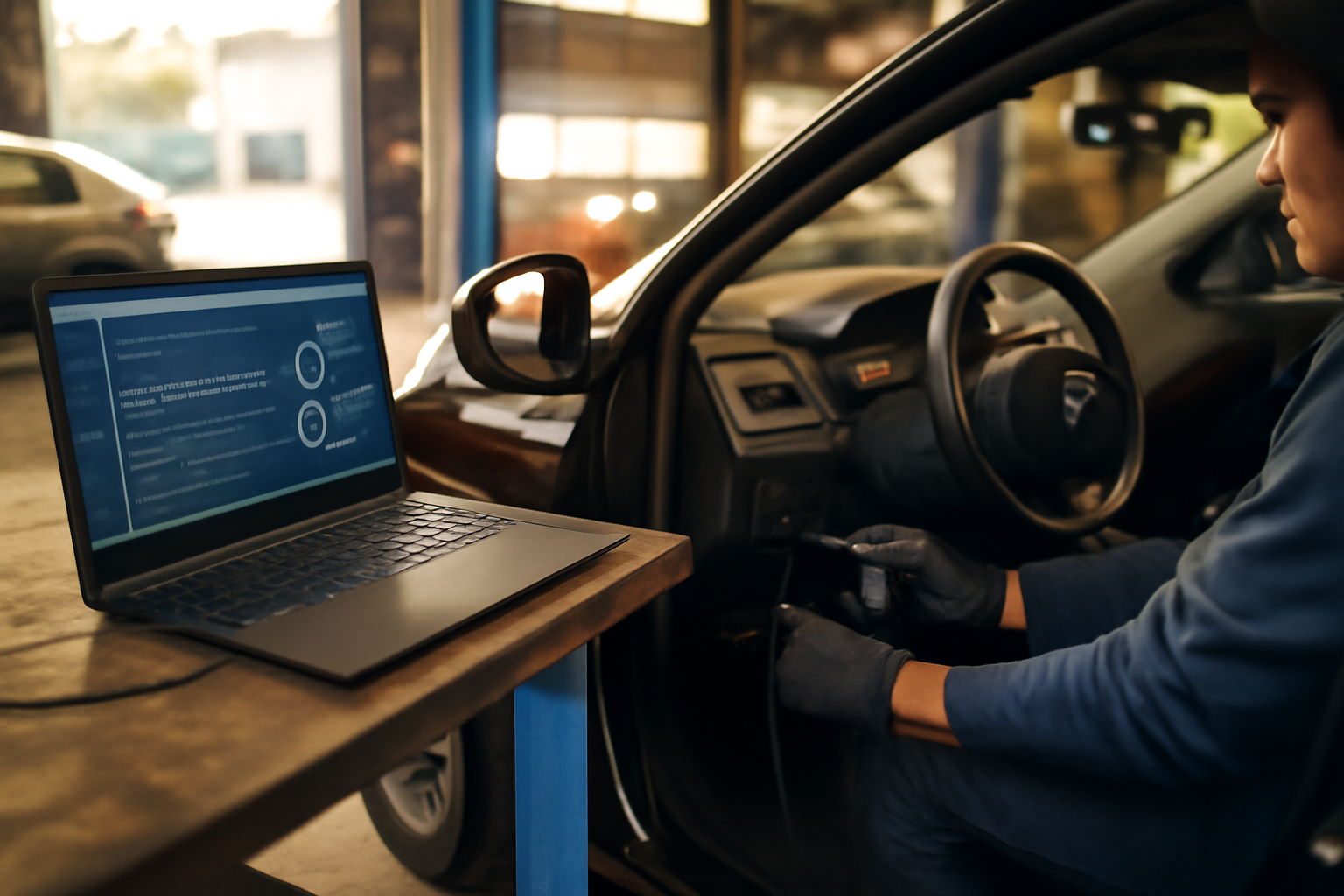
Vous voulez acheter renolink pour diagnostiquer une Renault ou une Dacia, et peut-être coder certains paramètres ? Le bon réflexe, c’est de raisonner comme un atelier : logiciel, version, activation/licence, puis interface OBD et stabilité sous Windows. C’est exactement ce qui évite les mauvaises surprises au moment d’ouvrir les calculateurs.
Ce guide vous aide à choisir sans vous tromper, à vérifier l’offre avant de payer et à sécuriser l’installation. (Et oui : une interface OBD médiocre coûte souvent plus cher que l’écart entre 2.13 et 2.14.)
Renolink pour Renault et Dacia : à quoi sert réellement le logiciel de diagnostic ?
Renolink est un logiciel de diagnostic destiné aux véhicules Renault et Dacia. Concrètement, il sert à lire et effacer des défauts, accéder aux calculateurs, réaliser des opérations de codage/paramétrage, et, selon la configuration, aider à certaines procédures de maintenance (par exemple des réinitialisations de modules). Avant de passer à l’achat, vérifiez que vos besoins collent aux fonctions annoncées.
La base, c’est le diagnostic « classique » : lecture des codes défauts, interprétation des symptômes, effacement après intervention et contrôle du retour d’information. Pour un technicien indépendant comme pour un atelier, ça réduit les allers-retours et accélère la recherche de panne.
Ensuite, vous pouvez tomber sur des fonctions plus avancées : codage, adaptation, programmation de certains paramètres, et parfois des réinitialisations liées à des modules (airbag, ABS, ou d’autres systèmes selon les modèles). Sur le marché, on compare souvent 2.13 et 2.14 : la différence ne se limite pas à un numéro. Elle dépend aussi de ce que votre configuration permet d’ouvrir.
Il faut aussi préparer le matériel. Une interface OBD compatible et une connexion stable sont indispensables pour passer d’une simple lecture de défauts à des opérations plus sensibles. Si vous travaillez sur plusieurs modèles Renault/Dacia, visez une offre qui annonce une couverture large des calculateurs et des fonctions.
Exemples d’usage concret (atelier)
- Lecture de défauts après un voyant moteur : identification de la cause probable, puis effacement après réparation.
- Adaptation/codage lors d’un remplacement de module (si la compatibilité véhicule le permet) pour réaligner les paramètres.
- Réinitialisations de modules après une intervention mécanique/électronique (procédures dépendantes du modèle).
Comment vérifier l’authenticité de Renolink avant d’acheter (éviter les activations douteuses)
Pour acheter Renolink sans mauvaise surprise, commencez par contrôler la provenance de l’offre, la cohérence entre la version annoncée et les fichiers fournis, et la transparence sur l’activation/licence. Méfiez-vous des vendeurs qui promettent des « clés universelles » ou une activation instantanée sans expliquer la procédure. Une documentation claire et un support joignable sont de bons signaux.
Beaucoup d’offres concurrentes affichent « 100 % authentique ». Le réflexe utile, c’est d’exiger des éléments vérifiables : description de la procédure, informations demandées pendant l’activation, et existence d’un support en cas de blocage. En 2025-2026, les offres « activation » se multiplient : ce contrôle devient vraiment incontournable.
Vérifiez aussi la cohérence version/produit. Si on annonce 2.14, assurez-vous que ce que vous recevez correspond réellement (fichiers, libellés, documentation). Regardez le niveau de détail : un vendeur sérieux décrit les étapes et les prérequis, pas seulement un résultat promis.
Enfin, comparez plusieurs vendeurs et cherchez des retours sur des cas concrets : installation sur Windows, détection de l’interface OBD, compatibilité Renault/Dacia annoncée, et comportement après activation. Si les témoignages restent trop vagues, prenez ça comme un signal d’alerte.
Pour cadrer votre démarche côté droits et transparence, vous pouvez aussi consulter des repères officiels : informations sur les droits et démarches liées aux contrats et textes officiels publiés sur Legifrance.
Choisir la bonne version et l’offre d’activation : 2.13, 2.14 et compatibilités pratiques
Entre Renolink 2.13 et 2.14, le choix dépend surtout de votre parc (Renault/Dacia), de vos besoins (diagnostic simple ou fonctions plus poussées) et de la compatibilité avec votre PC et votre interface OBD. Avant de payer, vérifiez la liste des fonctions incluses, les conditions d’activation et si l’offre couvre bien ce que vous voulez faire (codage, réinitialisations, etc.).
Commencez par lister vos besoins réels. Si votre priorité, c’est lire/effacer des défauts, une offre orientée « diagnostic » peut suffire. En revanche, si vous intervenez sur des adaptations, des codages ou des procédures de maintenance plus spécifiques, il faut regarder les fonctions annoncées et les conditions d’accès (certains modules ne s’ouvrent que dans des configurations précises).
Ensuite, reliez la version à votre parc. Les repères 2.13 et 2.14 reviennent souvent dans les catalogues, mais la compatibilité dépend aussi des calculateurs de vos véhicules et de votre interface OBD. Un atelier qui couvre plusieurs générations Renault/Dacia ne doit pas acheter « au hasard » : l’offre doit annoncer une couverture cohérente avec les modèles traités.
Avant l’achat, confirmez aussi les prérequis : système Windows, stabilité des pilotes, et exigences de connexion (USB, Bluetooth ou autre). Enfin, lisez les conditions d’activation : nombre d’installations autorisées, durée, procédure en cas de changement de PC et modalités de support si l’activation échoue.
Checklist avant de valider le paiement
- Fonctions incluses : diagnostic seul ou codage/réinitialisations.
- Compatibilité Renault/Dacia : quels modèles ou quelles familles sont annoncés.
- Pré-requis : Windows, pilotes d’interface OBD, type de connexion.
- Activation : nombre d’installations, durée, procédure en cas de changement de machine.
- Support : existence d’un accompagnement et délai de réponse.
Installation sur Windows : étapes concrètes, prérequis et points de contrôle
Pour installer Renolink sur Windows, préparez d’abord l’environnement (système compatible, droits utilisateur, pilotes de l’interface), puis lancez l’installation du logiciel et la connexion de l’interface OBD. Les points de contrôle essentiels : détection correcte de l’interface, absence d’erreurs au démarrage, et validation que les modules/calculateurs se chargent bien avant toute opération sensible.
La plupart des guides sérieux séparent deux démarches : le téléchargement du logiciel et l’activation de la licence. Ne mélangez pas les deux. Vous pouvez préparer l’installation, puis activer selon la procédure indiquée par le vendeur (souvent via un formulaire ou un échange de données).
Avant d’installer, vérifiez la compatibilité de votre PC : version Windows, droits administrateur si nécessaire, stabilité du système et disponibilité des pilotes pour l’interface OBD. Sur un poste instable (pilotes qui sautent, ports USB qui changent), l’outil peut sembler « mal configuré » alors que le problème vient d’ailleurs.
Puis, installez le logiciel et connectez l’interface OBD. Démarrez et contrôlez la détection : l’interface doit être reconnue dans Windows et dans le logiciel. Ensuite, testez sur une opération non critique : une lecture de codes défaut sur un véhicule compatible. Si la communication passe, vous pouvez envisager des fonctions plus avancées… avec prudence.
Pour comprendre le rôle de l’OBD et le principe de communication, vous pouvez vous référer à une base neutre : OBD-II : repères sur le diagnostic embarqué. Cela aide à mieux interpréter les erreurs de connexion et les messages du type « interface non reconnue ».
Test recommandé avant codage
- Connexion stable (pas de déconnexion pendant 30 à 60 secondes).
- Lecture de défauts réussie sur un calculateur accessible.
- Effacement uniquement après intervention, puis contrôle du retour d’informations.
Interface OBD et compatibilité : ce qui fait échouer (ou réussir) le diagnostic
La réussite de Renolink dépend fortement de l’interface OBD et de sa compatibilité avec votre configuration. Une interface mal reconnue, des pilotes instables ou une connexion instable peuvent empêcher l’accès aux calculateurs. Avant d’acheter, vérifiez les recommandations du vendeur (type d’interface, exigences de connexion) et faites un test de communication via une lecture de défauts avant d’enchaîner sur des opérations avancées.
Le point clé : l’interface OBD n’est pas un simple « adaptateur ». Selon les versions, la qualité des puces, la gestion des protocoles et la stabilité USB/Bluetooth changent l’expérience. Et c’est là que la réalité rattrape les fiches produit : le meilleur logiciel ne compense pas une couche de communication instable.
Sur Windows, contrôlez la reconnaissance : pilotes installés, absence de conflits, et comportement identique sur les mêmes ports USB. Si l’interface est détectée « partiellement » ou si le logiciel affiche des erreurs de communication, ne lancez pas de codage. Faites d’abord un test de communication sur une lecture de défauts : c’est le test le plus parlant (et le plus rapide).
Enfin, comparez les options de connexion proposées par l’offre. Certaines configurations fonctionnent mieux en USB qu’en Bluetooth selon l’environnement PC. (Petit conseil de terrain : en atelier, l’USB stable vaut mieux qu’un « ça marche parfois ».)
Signes d’un problème d’interface
- Le logiciel ne liste pas les calculateurs ou affiche des temps d’attente anormaux.
- La connexion se coupe lors du changement d’écran ou d’une procédure.
- Détection Windows instable (périphérique reconnu puis « disparu »).
Licence, activation et usage responsable : ce qu’il faut comprendre avant de « télécharger »
Avant de télécharger Renolink, clarifiez l’activation : elle peut être liée à votre configuration, à votre compte ou à une procédure de validation. Assurez-vous que l’offre indique clairement ce qui est inclus (logiciel seul vs activation), les limites (nombre d’installations) et la marche à suivre en cas de changement de PC. Pour un usage atelier, privilégiez une offre avec support et conditions explicites.
Beaucoup d’achats déçoivent parce que « télécharger » est confondu avec « être activé ». Le logiciel peut s’installer, mais l’accès aux fonctions (ou à certaines fonctionnalités) dépend de la licence. L’offre doit donc préciser ce que vous recevez, ce que vous devez faire, et quelles sont les limites.
Vérifiez aussi les contraintes : nombre d’installations autorisées, procédure en cas de changement de machine, et durée éventuelle. Si vous utilisez l’outil sur un poste fixe, c’est plus simple. Si vous alternez entre plusieurs PC, il faut une politique d’activation claire pour éviter de se retrouver bloqué.
En cas de blocage, un support utile fait gagner du temps. Cherchez des informations concrètes : étapes, prérequis, et canaux de contact. Un vendeur sérieux explique le processus au lieu de répondre « attendez, on verra ».
Pour la partie « périmètre et repères » côté données, vous pouvez aussi consulter des chiffres publics sur le parc roulant et les tendances, par exemple via les données de l’Insee (utile pour dimensionner un parc atelier et anticiper les besoins de diagnostic).
Usage responsable (et pragmatique)
- Faites une lecture de défauts avant toute modification.
- Ne lancez pas de codage/réinitialisation sans comprendre la procédure liée au module concerné.
- Conservez des traces (date, véhicule, intervention) : en cas de récidive, vous gagnerez un temps précieux.
FAQ
Comment savoir si Renolink est authentique avant d’acheter une activation ?
Contrôlez la provenance de l’offre, la cohérence entre la version annoncée (ex. 2.14) et ce qui est fourni, ainsi que la clarté de la procédure d’activation/licence. Une documentation détaillée et un support joignable comptent autant que les promesses marketing.
Quel PC et quel système Windows faut-il pour installer Renolink pour Renault et Dacia ?
Choisissez un PC stable avec une version de Windows compatible indiquée par l’offre, idéalement avec des droits administrateur et des pilotes d’interface OBD fiables. L’objectif est d’assurer une détection correcte de l’interface et l’absence d’erreurs au démarrage avant toute opération sensible.
Pourquoi Renolink ne détecte pas l’interface OBD après installation ?
Les causes fréquentes sont des pilotes instables, une interface OBD non conforme aux exigences de l’offre, ou une connexion USB/Bluetooth peu fiable. Faites un test de communication via lecture de défauts et vérifiez la détection côté Windows avant d’aller plus loin.
Quand faut-il choisir Renolink 2.13 plutôt que 2.14 pour mon parc Renault/Dacia ?
Choisissez 2.13 si vos besoins portent surtout sur des fonctions couvertes par cette version et si elle correspond à votre parc (modèles, générations) et à votre configuration PC/interface. Comparez surtout la liste des fonctions incluses et les conditions d’activation, pas uniquement le numéro.
Combien coûte une activation Renolink et que comprend-elle exactement ?
Le prix varie selon les vendeurs et les conditions (support, nombre d’installations, durée). L’important est de vérifier ce que comprend l’achat : logiciel seul ou activation incluse, limites d’usage, et procédure à suivre pour activer la licence sur votre machine.
Est-ce que je peux télécharger Renolink maintenant et activer plus tard sur mon ordinateur ?
Souvent, l’installation (ou le téléchargement) et l’activation sont deux étapes séparées. Confirmez la procédure exacte auprès du vendeur : certains activent via un mécanisme lié à la configuration ou à un compte, ce qui peut nécessiter une validation avant utilisation.
L’essentiel à retenir
- Avant d’acheter, faites correspondre vos besoins (diagnostic simple vs codage/réinitialisations) avec les fonctions réellement incluses.
- Exigez une provenance claire et une procédure d’activation/licence transparente pour éviter les offres douteuses.
- Comparez 2.13 et 2.14 selon votre parc et la compatibilité attendue, pas uniquement du numéro de version.
- Installez proprement sur Windows : pilotes, droits et détection de l’interface OBD sont des prérequis non négociables.
- Validez la communication avec une lecture de défauts avant toute opération sensible.
- Clarifiez les limites de licence (nombre d’installations, changement de PC) avant de payer.
- Choisissez une offre avec support et informations concrètes (étapes, prérequis, compatibilités) plutôt qu’avec des promesses vagues.
Si vous ne retenez qu’une chose : renolink ne se choisit pas comme un simple logiciel à télécharger. Pensez « compatibilité » (Renault/Dacia), « chaîne matériel » (Windows + interface OBD) et « activation » (licence, limites, support). C’est comme ça que votre diagnostic devient fiable, reproductible et rentable en atelier.
1 commentaire sur « Renolink : acheter le logiciel de diagnostic Renault »